html-video技能使用简介
用网页动画做画面,浏览器录屏再编码成片,并可接语音合成旁白和字幕。整理环境、国内浏览器安装和一键出片踩坑,路径已抽象便于复用。
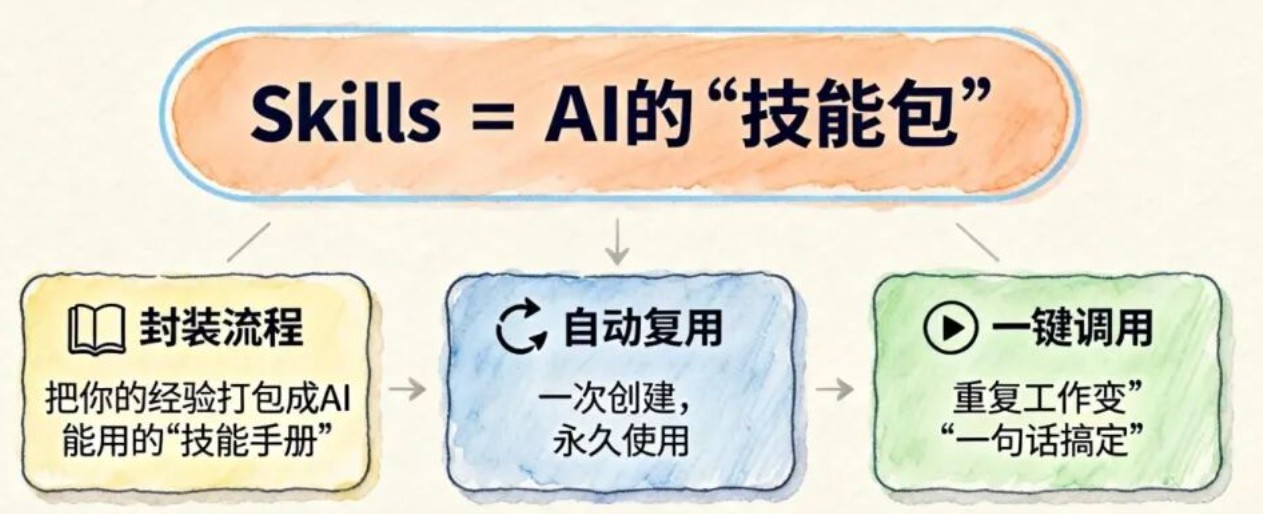
html-video技能使用简介
本文介绍 Open Design 出品的 html-video 技能:以 HTML/CSS 动画为画面、Playwright 录屏与 ffmpeg 编码生成 MP4,并可对接 MiniMax 合成旁白与烧录字幕。内容基于实际踩坑与跑通经验整理,路径与业务文案已做抽象化处理,便于在 Cursor Skills 工作区复用。
参考与延伸阅读:
- 上游仓库:https://github.com/nexu-io/html-video
- 技能本地路径示例:
.cursor/skills/html-video/ - 中文 README:技能目录内
README.zh-CN.md - Playwright 国内安装:技能目录内
scripts/install-playwright-cn.md
目录
- 1. 工具定位与产出能力
- 2. 环境准备
- 3. MiniMax API 配置
- 4. 本机 Chrome 渲染
- 5. 文案与旁白准备
- 6. 画面与字幕技术要点
- 7. Studio 使用简介
- 8. 脚本一键出片流程
- 9. 工作区目录结构
- 10. 常用 CLI 速查
- 11. 故障排查
- 12. 成片检查清单
- 13. 小结
- 14. 参考与来源
1. 工具定位与产出能力
html-video 是 HTML → MP4 工具层:用 HTML/CSS 动画做画面,Playwright 录屏 + ffmpeg 编码成片,可选 MiniMax 合成旁白并混音。
典型目录约定(按本机仓库自行调整):
| 角色 | 相对路径示例 |
|---|---|
| 技能源码 | .cursor/skills/html-video/ |
| 视频产出工作区 | <产出目录>/(如项目下的 video-output/) |
| CLI 入口 | .cursor/skills/html-video/packages/cli/dist/bin.js |
下文用环境变量简化命令:
1
2
$HV  = "<技能目录>/packages/cli/dist/bin.js"   # html-video CLI
$CWD = "<产出目录>"                            # Studio / 项目工作区
1.1 成片要素一览
| 要素 | 实现方式 |
|---|---|
| 画面文案 | HTML 模板中的标题、标签、分镜文字(可参考产品官网或 PRD) |
| 旁白语音 | MiniMax TTS(音色如 female-shaonv、male-qn-qingse 等) |
| 烧录字幕 | HTML 内 JS 字幕轨,与旁白分句对齐,导出时烙进画面 |
| 时长控制 | 跟随旁白自然长度(参考约 10s,通常 10–15s,不硬性卡死) |
| 成片格式 | output.mp4(默认 1920×1080) |
2. 环境准备
2.1 前置依赖
| 依赖 | 要求 | 检查命令 |
|---|---|---|
| Node.js | ≥ 20 | node --version |
| pnpm | ≥ 9 | pnpm --version |
| ffmpeg | 较新版本 | ffmpeg -version |
| Google Chrome | 已安装 | 系统自带或手动安装 |
2.2 安装与构建
1
2
3
4
5
6
7
cd <技能目录>

# Windows 建议 .npmrc 使用 hoisted,避免 pnpm 符号链接权限问题
# 文件内容:node-linker=hoisted

pnpm install
pnpm -r build
构建成功后应存在:<技能目录>/packages/cli/dist/bin.js
2.3 环境自检
1
node $HV doctor --cwd $CWD
doctor在 Windows 上可能误报 ffmpeg/chromium 缺失,只要本机ffmpeg和 Chrome 实际可用即可。
3. MiniMax API 配置
html-video 的 TTS 旁白和背景音乐均走 MiniMax。
3.1 配置文件(推荐)
路径(建议加入 .gitignore,勿提交密钥):
1
<产出目录>/.html-video/media-config.json
示例结构:
1
2
3
4
5
6
{
  "minimax": {
    "apiKey": "<YOUR_MINIMAX_API_KEY>",
    "baseUrl": "https://api.minimaxi.com/v1"
  }
}
3.2 区域与 Key 配对
| Key 类型 | baseUrl |
|---|---|
| 国内 | https://api.minimaxi.com/v1 |
| 国际 | https://api.minimax.io/v1 |
Key 与区域不匹配会报 invalid api key(错误码 2049)。旧域名 api.minimaxi.chat 已停用。
3.3 环境变量(可选)
1
2
$env:MINIMAX_API_KEY = "<YOUR_MINIMAX_API_KEY>"
$env:MINIMAX_BASE_URL = "https://api.minimaxi.com/v1"
配置文件优先级高于环境变量。
3.4 TTS 连通性验证
在产出目录执行 TTS 测试脚本(若已提供),或临时调用 MiniMax API 合成一段短文本,确认能生成 mp3。
3.5 Studio 内配置
启动 Studio 后:Settings → Audio 填写 Key 并选择区域,效果与 media-config.json 相同。
4. 本机 Chrome 渲染
4.1 常见网络问题
执行 playwright install chromium 时,从 cdn.playwright.dev 下载浏览器包,国内经常 0% 卡死 或极慢。且 Playwright 版本升级后,所需 Chromium 修订号可能与本机已装版本不一致。
4.2 推荐方案:系统 Chrome
本机已安装 Google Chrome 时,无需下载 Playwright 内置浏览器:
1
$env:HTML_VIDEO_USE_SYSTEM_CHROME = "1"
渲染器逻辑:
- 优先使用 Playwright 内置 Chromium
- 若缺失 → 自动回退到
channel: 'chrome'(系统 Chrome)
4.3 换源安装(备选)
1
2
3
cd <技能目录>
$env:PLAYWRIGHT_DOWNLOAD_HOST = "https://cdn.npmmirror.com/binaries/playwright"
node node_modules/playwright/cli.js install chromium
必须用项目内
node_modules/playwright/cli.js,不要用npx playwright install(易装错版本)。
更多说明见:<技能目录>/scripts/install-playwright-cn.md
5. 文案与旁白准备
5.1 建议工作流
1
2
3
4
5
6
产品资料 / 官网卖点梳理
    → 参考文案.md(意图与素材,内部文档)
    → 旁白分句(每句一条字幕)
    → 文案与字幕.md(时间轴 + 分镜)
    → source/<模板>.html(画面)
    → generate-sample.mjs(一键出片脚本,名称可自定)
5.2 文案撰写要点
- 从官方渠道(官网、产品说明、PRD)提炼卖点,保持口径一致
- 结构建议:痛点钩子 → 产品名 → 核心能力 → 行动号召(CTA)
- 避免把内部草稿、无关话术直接搬进成片
- 具体业务文案放在内部文件(如
参考文案和内容.md),不要写进可对外分享的通用文档
5.3 旁白分句原则
- 一句旁白 = 一条烧录字幕,便于时间轴对齐
- 推荐 4–6 句旁白 + 3–4 个画面场景
- 旁白数组维护在生成脚本的
SEGMENTS(或等价配置)中,改完后重新执行脚本即可
5.4 时长策略
| 策略 | 说明 |
|---|---|
| 参考目标 | 约 10 秒短视频 |
| 实际规则 | 旁白 TTS 多长,视频就多长(通常 10–15s) |
| 禁止做法 | 视频固定短时长 + -shortest 硬裁旁白(会导致字幕/语音不全) |
| 微调语速 | generateTts({ speed: 1.0 }),可在 0.95–1.1 间微调 |
6. 画面与字幕技术要点
6.1 多场景与动画时长
单页 HTML 若开场动画 2s 内结束,后续会像「一张 PPT」。应使用:
- 多场景切换(如:痛点 → 产品 → 能力 → CTA)
- CSS 动画时长绑定
--dur(= 成片总秒数) - 进度条、背景微动等,让整段都有视觉变化
画面模板示例路径:source/<模板名>.html
6.2 字幕与渲染时间轴对齐
html-video 渲染时会:
- 冻结 CSS 动画,等待字体加载
- 解冻动画 → 此时才是成片 t=0
- 裁掉片头等待时间
因此字幕计时不能从「页面加载」开始,应挂接渲染器提供的 __hvUnfreeze:
1
2
3
4
5
6
const _orig = window.__hvUnfreeze;
window.__hvUnfreeze = function () {
  if (typeof _orig === 'function') _orig();
  t0 = performance.now();  // 字幕从成片 t=0 开始
  requestAnimationFrame(frame);
};
生成脚本宜按旁白字数比例计算 CUES 并注入 HTML,避免手写固定 10s 时间轴。
7. Studio 使用简介
Studio 是 html-video 的浏览器可视化工作台,适合交互式改模板、对话生成、合成配音、导出 MP4。
7.1 启动
1
2
3
cd <技能目录>
$env:HTML_VIDEO_USE_SYSTEM_CHROME = "1"
node packages/cli/dist/bin.js studio --cwd $CWD --port 3071
浏览器打开:http://127.0.0.1:3071
也可在产出目录放置 start-studio.bat,内容指向上述命令(路径按本机修改)。
7.2 主要功能
| 功能 | 说明 |
|---|---|
| 模板库 | 浏览内置模板,实时预览 |
| 对话生成 | 用 Cursor 等 Agent 描述视频,生成多帧 HTML |
| Soundtrack | 填旁白 → 选音色 →「合成配音」 |
| Settings → Audio | 配置 MiniMax Key |
| 导出 | 导出 MP4,可混入旁白 |
7.3 Studio 与脚本对比
| 方式 | 适合场景 |
|---|---|
| Studio | 探索模板、迭代改稿、可视化操作 |
| 生成脚本 | 固定流程、可重复执行、便于自动化 |
改业务文案后,建议优先用脚本重生;Studio 用于预览和试验其他模板。
8. 脚本一键出片流程
8.1 命令示例
1
2
3
cd $CWD
$env:HTML_VIDEO_USE_SYSTEM_CHROME = "1"
node generate-sample.mjs    # 脚本名按项目实际为准
8.2 典型脚本步骤
1
2
3
4
5
6
[1] MiniMax TTS 合成旁白 → assets/narration.mp3
[2] ffprobe 探测音频时长 → 设定视频总时长
[3] 按分句生成字幕 CUES,注入渲染用 HTML
[4] 系统 Chrome 渲染无声 MP4
[5] ffmpeg 混流旁白 → output.mp4
[6] 更新 文案与字幕.md(可选)
8.3 常用音色(MiniMax)
| 标签 | voice_id | 备注 |
|---|---|---|
| 女声甜美 | female-shaonv | 常用 |
| 女声御姐 | female-yujie | |
| 女声主播 | presenter_female | |
| 男声温暖 | male-qn-qingse |
9. 工作区目录结构
1
2
3
4
5
6
7
8
9
10
11
12
13
14
15
16
<产出目录>/
├── 参考文案和内容.md            ← 内部业务素材(勿外传)
├── 文案与字幕.md                ← 旁白 + 字幕时间轴 + 分镜
├── generate-sample.mjs          ← 一键出片脚本(名称可自定)
├── start-studio.bat             ← 启动 Studio(可选)
├── output.mp4                   ← 成片输出(名称可自定)
├── source/
│   └── intro.html               ← 画面模板
├── assets/
│   ├── narration.mp3
│   └── intro.render.html        ← 注入字幕后用于渲染
├── scripts/
│   └── test-minimax-tts.mjs     ← TTS 连通性测试(可选)
└── .html-video/                 ← 运行时目录(勿提交 Git)
    ├── media-config.json        ← API Key(敏感)
    └── projects/                ← Studio 项目数据
10. 常用 CLI 速查
1
2
3
node $HV doctor --cwd $CWD
node $HV search-templates --cwd $CWD --intent "产品宣传 旁白" --top 5
node $HV studio --cwd $CWD --port 3071
11. 故障排查
| 现象 | 原因 | 处理 |
|---|---|---|
pnpm install EPERM symlink | Windows 权限 | .npmrc 加 node-linker=hoisted |
| Playwright 下载 0% | 国外 CDN | HTML_VIDEO_USE_SYSTEM_CHROME=1 |
MiniMax invalid api key | 区域不匹配 | 核对 Key 与 baseUrl |
| 字幕不全 | 视频短于旁白 | audio-driven 时长,勿硬裁 |
| 字幕不同步 | 计时起点错误 | 使用 __hvUnfreeze(见 6.2 节) |
| 画面一直静止 | 动画过早结束 | 多场景 + --dur 绑定总时长 |
chmod 构建报错 | Windows 无 chmod | 忽略;tsc 成功即可 |
Studio EADDRINUSE | 端口已占用 | 直接访问已有实例,或换端口/结束旧进程 |
12. 成片检查清单
1
2
3
4
5
6
7
8
9
□ Node 20+、pnpm 9+、ffmpeg、Chrome 已就绪
□ html-video 已 pnpm install && pnpm -r build
□ MiniMax Key 已写入 <产出目录>/.html-video/media-config.json
□ TTS 连通性测试通过
□ 内部参考文案已更新(业务文档,不写入对外通用指南)
□ SEGMENTS / 画面 HTML 已按需修改
□ HTML_VIDEO_USE_SYSTEM_CHROME=1
□ 执行生成脚本
□ 检查成片:分镜、旁白、字幕、时长是否完整
13. 小结
| 要点 | 结论 |
|---|---|
| 工具定位 | HTML/CSS 动画 + Playwright 录屏 + ffmpeg,可选 MiniMax 旁白 |
| 国内环境 | 优先 HTML_VIDEO_USE_SYSTEM_CHROME=1,避免 Playwright CDN 卡死 |
| 旁白与时长 | 以 TTS 音频驱动总时长,勿用 -shortest 硬裁 |
| 字幕同步 | 字幕计时挂接 __hvUnfreeze,与渲染 t=0 对齐 |
| 业务文案 | 内部素材与通用操作指南分离,敏感 Key 勿提交 Git |
14. 参考与来源
- html-video 上游仓库:https://github.com/nexu-io/html-video
- 技能中文 README:
<技能目录>/README.zh-CN.md - Playwright 国内安装:
<技能目录>/scripts/install-playwright-cn.md - MiniMax 开放平台:https://platform.minimaxi.com/